高级玩法指南
该指南将指导您进行一些高级设置,改善游戏体验。
这些设置可能需要您掌握一些计算机使用知识。如果您阅读完指南后还是搞不懂如何操作,不用担心,您不需要做这些设置也能正常游玩 寿司峰:苍穹。
Voxy模组相关
默认情况下,寿司峰:苍穹 整合包带有 Voxy 视距扩展模组。您可以在视频设置中调整您想要的视距。
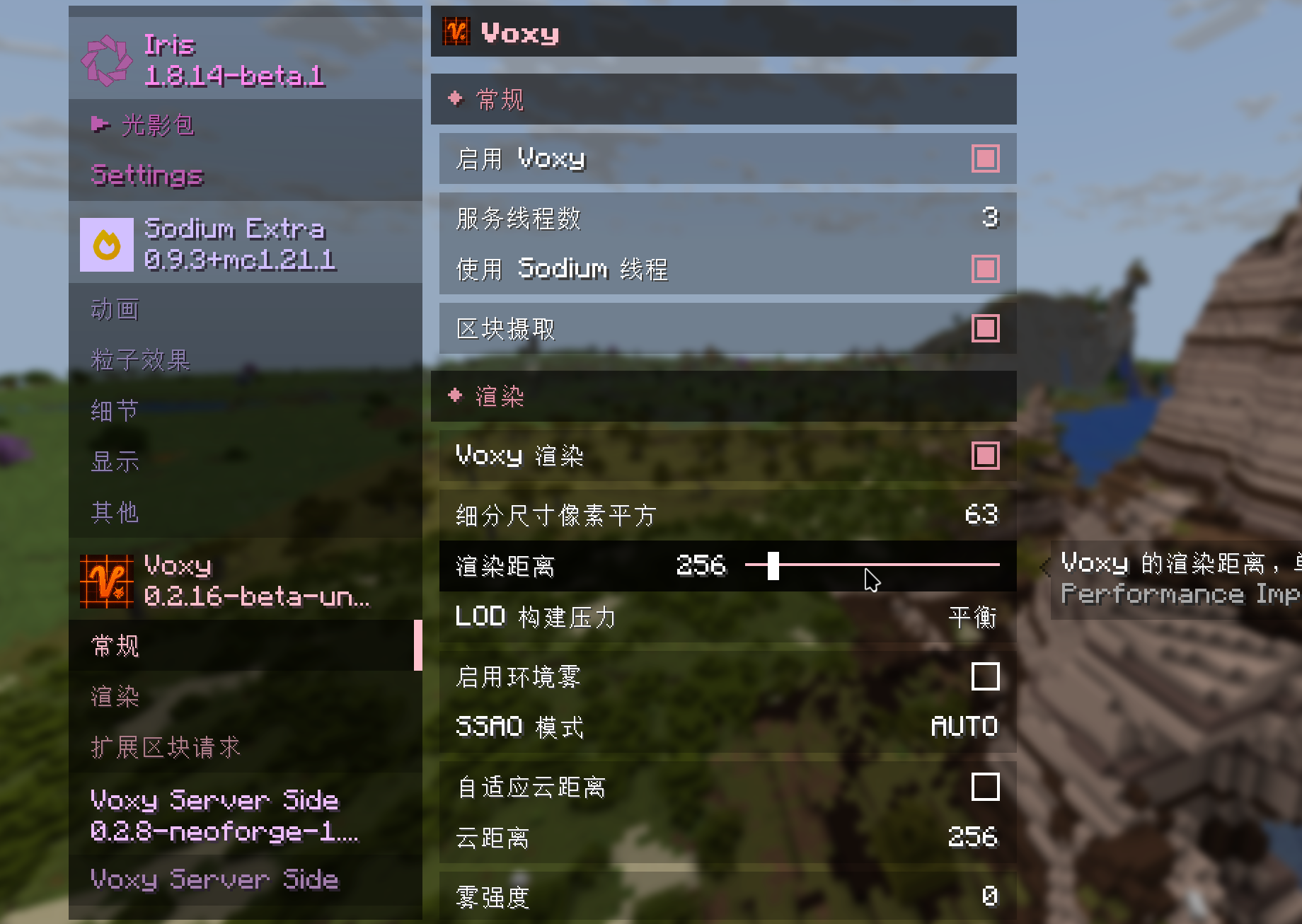
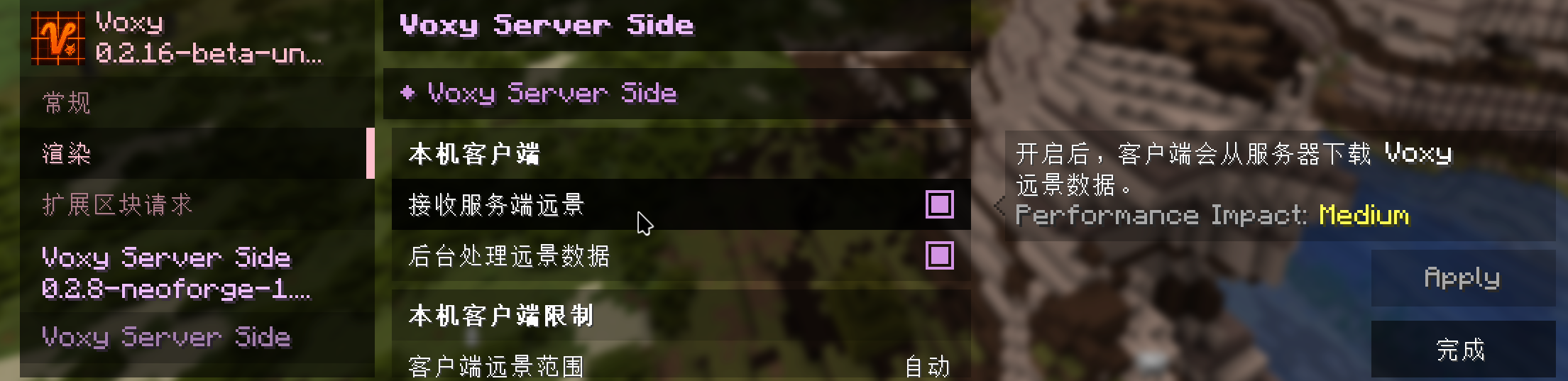
寿司峰的服务器会向您提供最大 16区块 的渲染距离,同时向您发送最大 256区块 的 Voxy 景色。您可以在 Voxy Server Side 模组设置中调整您想要接收多远的景色数据。
寿司峰:苍穹 的 Voxy 模组支持光影。我们推荐您使用 Complementary 光影,并安装 Euphoria Patches 模组,来获得优秀的性能与美观的显示效果。
关于 Voxy 性能
Voxy 模组本身的优化十分优秀,但这仍然无法让一些设备流畅运行。如果您发现您的设备性能不足以渲染 Voxy 区块,您可以在视频设置中关闭启用Voxy以及接收服务端远景两项设置。
物品提示框显示相关
如果您不喜欢炫彩的物品提示框,您可以通过删除或禁用模组 灵动提示框(ColorTooltips) 的方式来移除炫彩效果。
物品稀有度本身由稀有度引擎提供,无法在客户端上移除。
不同线路之间的地图同步
如果您经常切换线路,您可能会发现不同线路之间的 Xaero 地图数据是相互分割的,因为它认为这些线路是不同的服务器。虽然您可以在 Xaero 地图设置中将不同线路的地图连接起来,但这很麻烦,并且需要您反复操作。 如果您愿意花点时间,可以看看这份数据同步指南。
数据同步(适合进阶玩家)
- 打开版本文件夹,找到
xaero文件夹,里面有两个子目录:minimap(小地图)和world-map(全屏世界地图) - 保留其中一条线路的地图文件夹,将其他线路的同名文件夹删除
- 为删除掉的文件夹创建指向保留文件夹的快捷方式(Windows)或软链接(Linux/macOS)
这样所有线路的地图都会指向同一个存储位置,一劳永逸。
不同线路之间的 Voxy 区块缓存同步
与上面类似,您切换线路后可能注意到 Voxy 区块缓存都消失了,需要重新加载。您可以按照上面的 数据同步 部分,将版本文件夹下.voxy目录的几个文件夹也用快捷方式或软链接处理一下,这样区块缓存就也会在不同线路之间同步。最后的文件夹结构可能是这样的:
